
How to set Homepage in Browser : होमपेज को किसी भी ब्राउजर में कैसे सेट करें। Google Chrome, Microsoft Edge & Mozila Firefox
किसी भी ब्राउजर (Browser) के होमपेज ( Home page) में अपने पसंद के site को कैसे सेट करे। ताकि बार-बार हमको उस site को open नही करना पड़े। Google chrome, Mozilla. और Microsoft Edge में आज हम अपने लेख यही लिखेंगे की कैसे Homo page को सेट करें, ताकि जिस site पर हम काम करते हैं, उसको बार-बार search ना करना पड़े। एक बार सेट कर दे और Browser खोलते ही वही पेज ओपन हो।
तो आइये हमलोग क्रमबद्ध सीखते हैं ही कैसे Browser के Homepage को सेट करें।
How to set Chrome Homepage : Google Chrome में कैसे Homepage को सेट करें :-
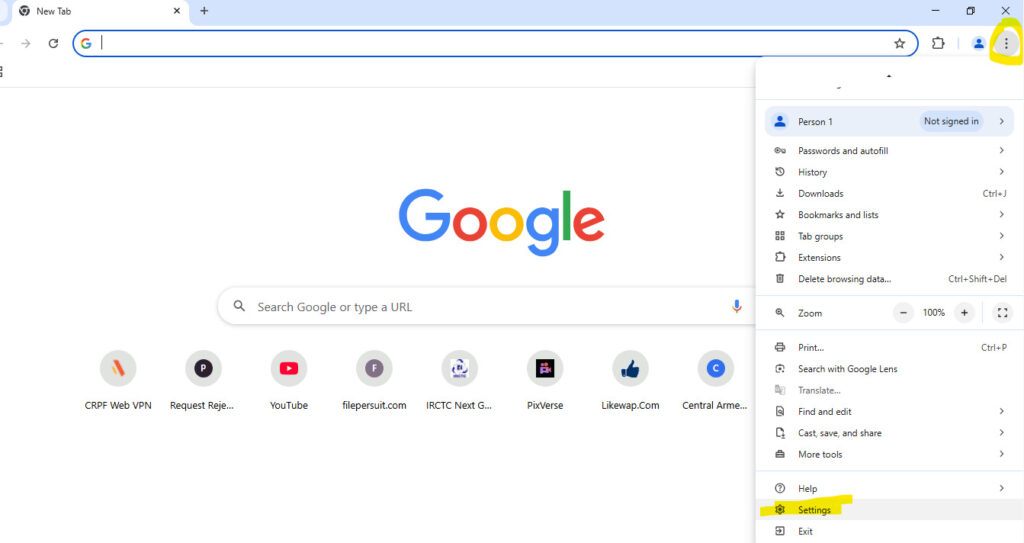
सर्वप्रथम आप chrome Browse को ओपेन करें, जो क इस तरह खुलेगा, और आप इसमे दाहिने तरफ तीन डॉट पर क्लिक करे, जो की आपको नीचे की तस्वीर में दिख रहा होगा।
तीन डॉट पर क्लिक करते ही आपको कई ऑप्शन दिखाई देंगे, उसमें आप सेटिंग पर क्लिक करे।
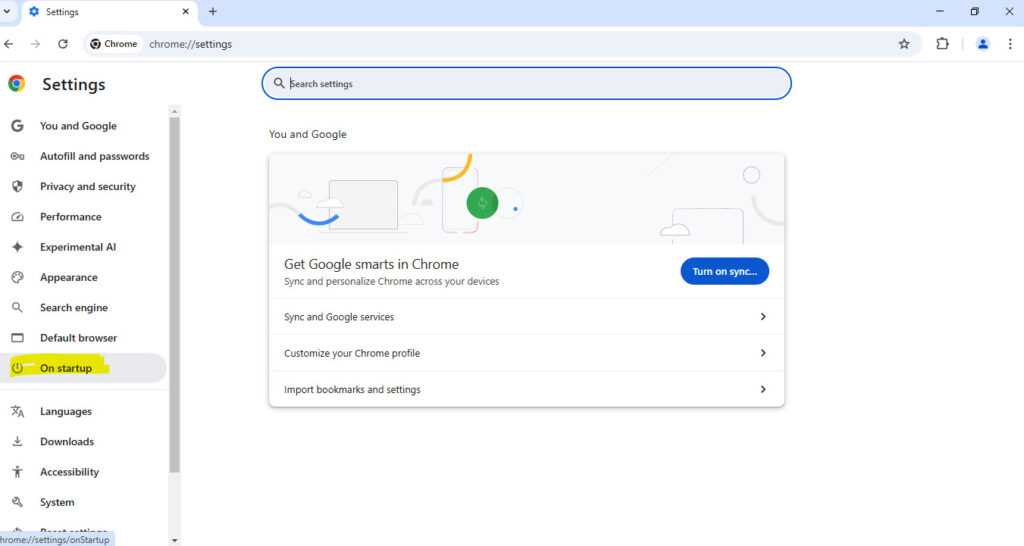
सेटिंग पर क्लिक करते ही कुछ इस तरह का पेज ओपन होगा। यहाँ आपको बायीं तरफ़ कई मीनू मिलेंगे, उसमें में से आप on startup वाले मीनू पर क्लिक करें, जैसा की आपको नीचे की तस्वीर में दिखाई दे रहा है।
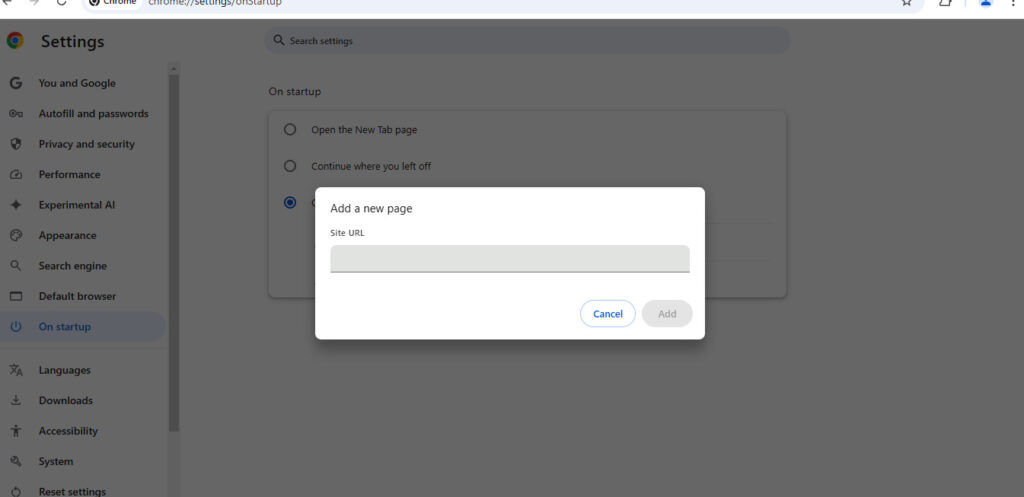
On startup पर क्लिक करते ही कुछ इस तरह का पेज ओपन होगा, यहां आपको तीन तरह का ऑपसन मिलेगा, जिसमें से आप open a specific page or set of pages पर क्लिक करे। इसमे क्लिक करते ही नया पेज जोड़ने का एक ऑप्शन आ जायेगा। आप add a new page पर क्लिक करें। जों की आप नीचे की तस्वीर में देख सकते हैं।

Add a new page क्लिक करते ही कुछ इस तरह का पेज ओपेन होगा। यहाँ site url में उस Site के पेज का url पेस्ट करें य़ा Type करें जिसे आपको Home page पर रखना है। इसके लिये आप उस site को अपने दूसरे Tab में आपेन करें जिसके Home page में सेट करना है।
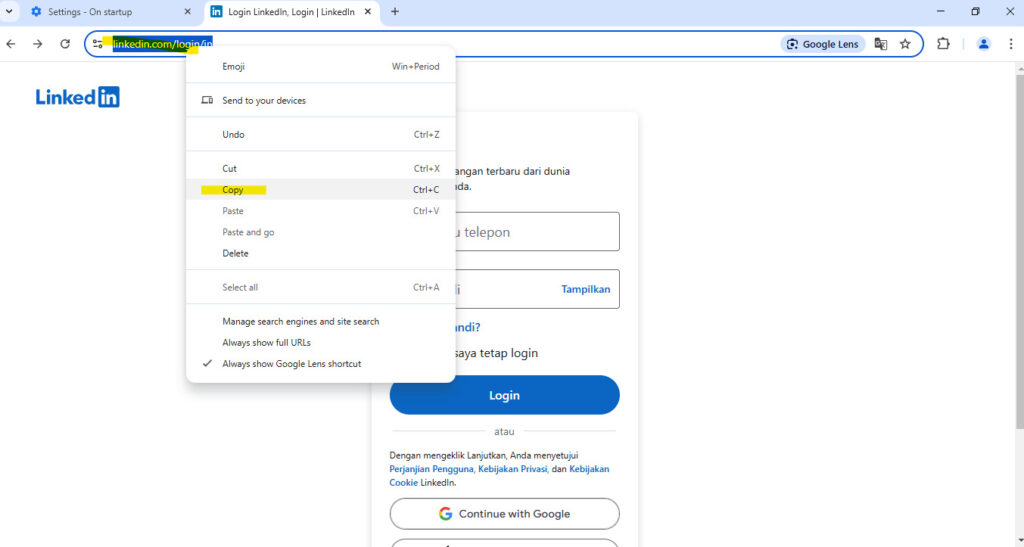
यहाँ पर उदाहरण के लिये हम linkedin को अपने दूसरे Tab में ओपन किये हैं जिसे हम अपने chrome में Homepage पर सेट करगे। linkedin के login page को हमको सेट करना है तो उसके किये हम Login पर क्लिक करेंगे और उस login वाला पेज का url कॉपी करेंगे।

Login पेज खुलते ही हम इसका Url कॉपी करेंगे। Url कॉपी करने के बाद हम सेटिंग वाले पेज में जायेंगे और इस Url को पेस्ट कर देंगे।
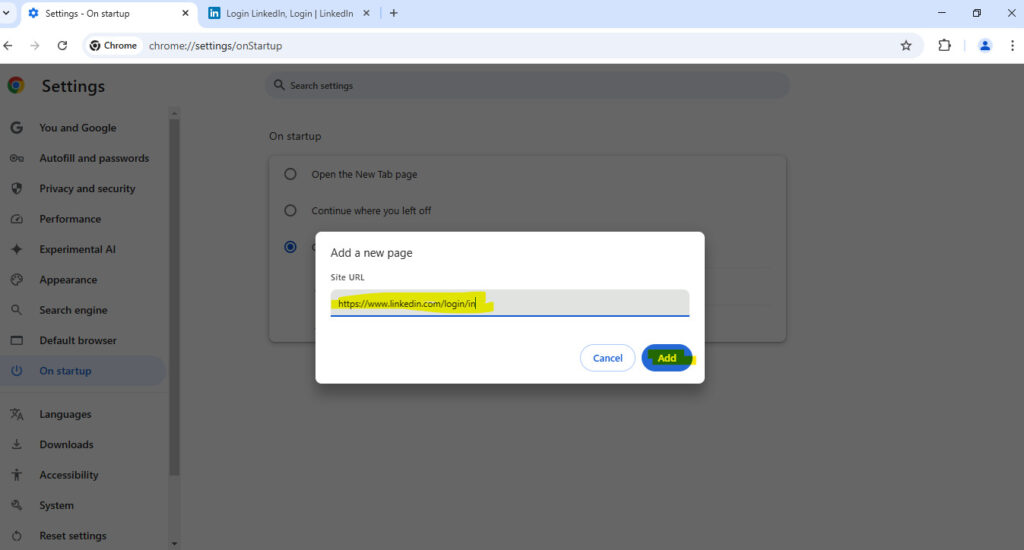
जैसा की आप नीचे देख सकते है की हम सेटिंग वाले page में Url को पेस्ट कर दिये हैं। Url पेस्ट होने के बाद Add बटन पर क्लिक करें। यह url Homepage पे सेट हो गया है, अब आप chrome को बंद कर दे, फिर दुबारा Open करें तो आपको यही पेज ओपेन होगा, जो url हम पेस्ट किये थे।
आप देख सकते हैं की Url पेस्ट करते ही पेज दिखाई दे रहा होगा। अब आपको Chrome खोलते ही यही पेज Open होगा।
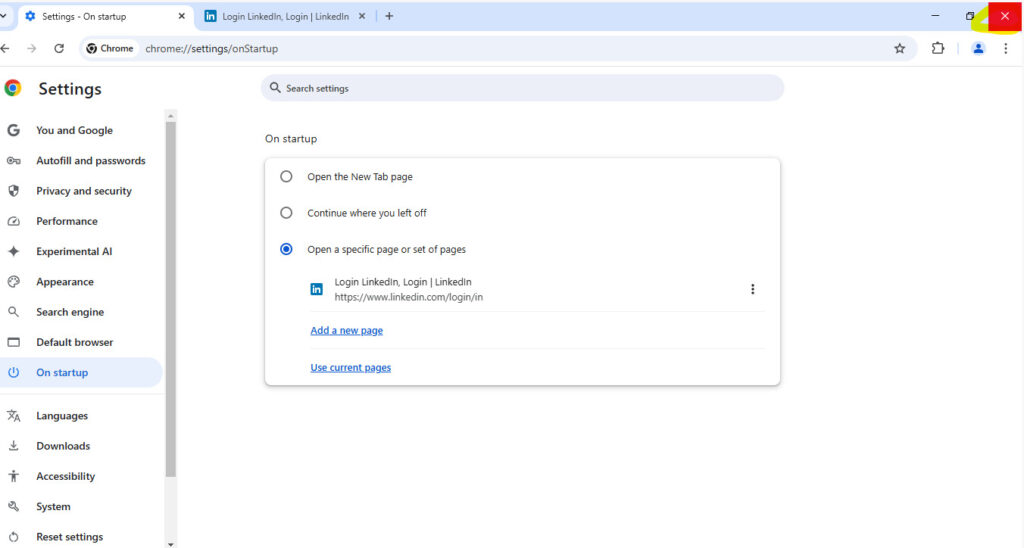
अब आपको ये पेज हटाना हो तो आप open the new Tab page को सेलेक्ट कर ले।

इससे आपका chrome पहले ऐसा By Default हो जायेगा।
How to set Microsoft Edge Homepage : अब हम Microsoft Edge में Homepage सेट करना जानेंगे।
सर्वप्रथम आप Microsoft Edge को open करें। दाहिनी तरफ तीन डॉट पर क्लिक करें और सेटिंग पर क्लिक करें।
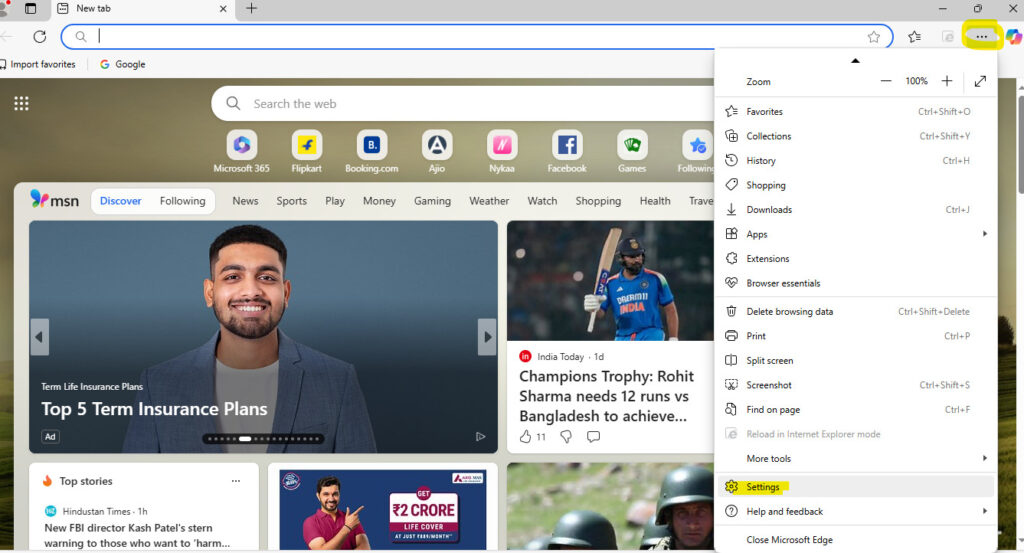
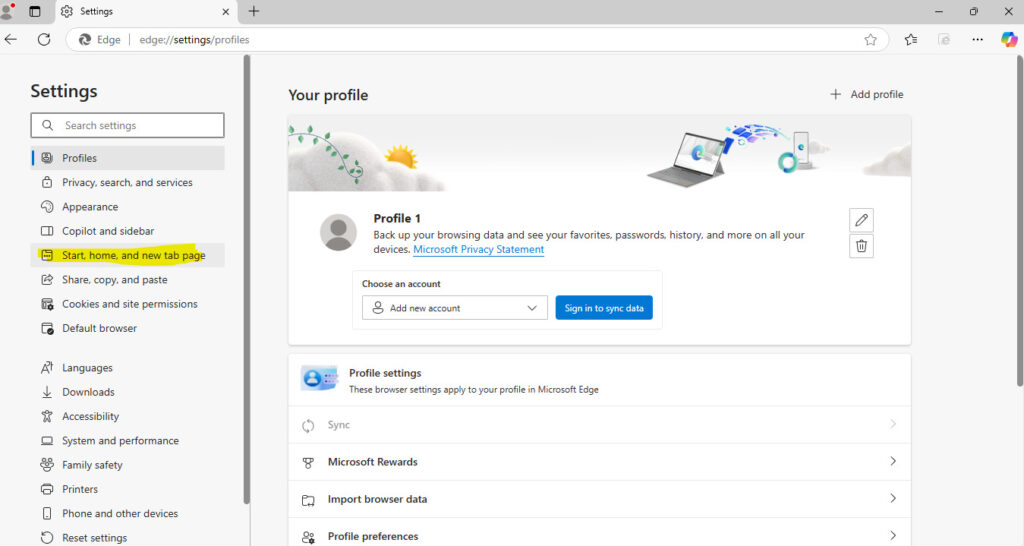
सेटिंग पर क्लिक करते ही कुछ इस तरह से पेज ओपन होगा, यहाँ बायीं तरफ़ start, home and new tab page पर क्लिक करें।
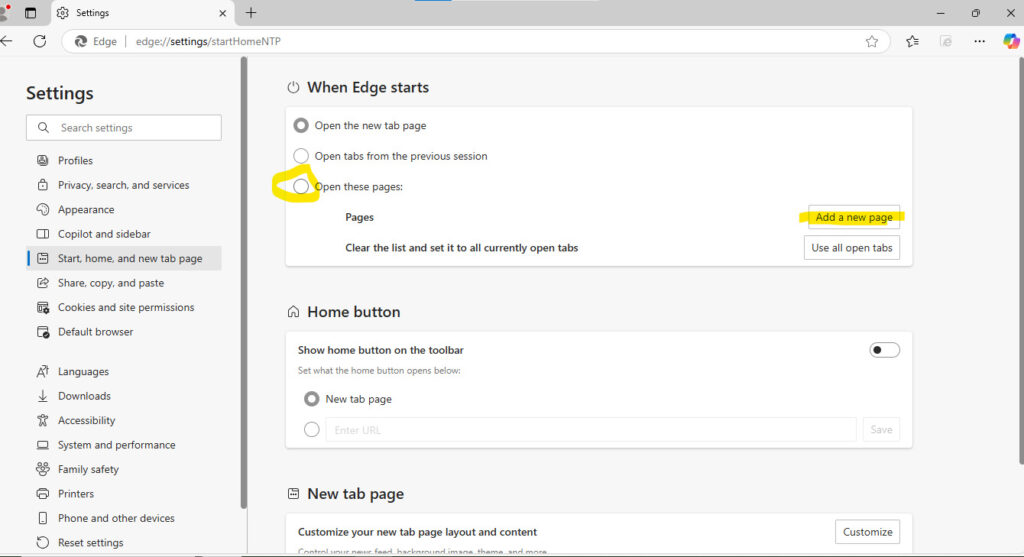
start, home and new tab page क्लिक करते ही कुछ इस तरह ऑप्शन दिखाई देगा, यहाँ अब when Edge Starts वाले पेज में तीन ऑपश न दिखाई दे रहा होगा उसमे से open these page पर क्लिक करें। उसको क्लिक करते ही Add a new page का ऑपशन आयेगा, इसके click करें।
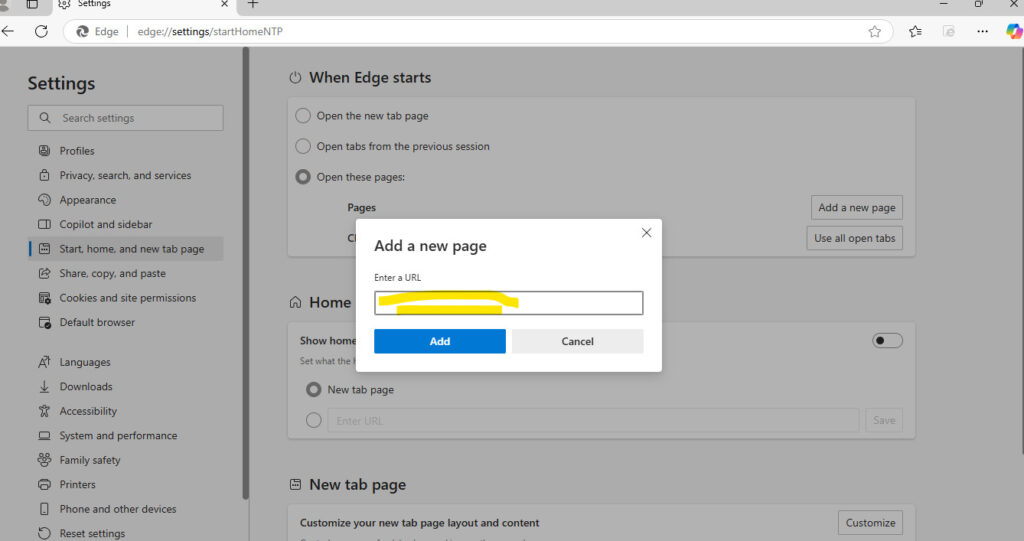
Add a new page क्लिक करते ही कुछ इस तरह का पेज ऑपेन होगा, यहाँ Add a new page में url पेस्ट करना होगा, जिसको Homepage पर सेट करना है। हम एक दूसरा Tab औपेन करेंगे और उस Site को search करेंगे जिसका Homepage में सेट करना है।
उदाहरण के लिए हमे CRPF का Home page कों सेट करना है, तो उसके लिए अपने दूसरे Tab में CRPF को सर्च करेंगे ।
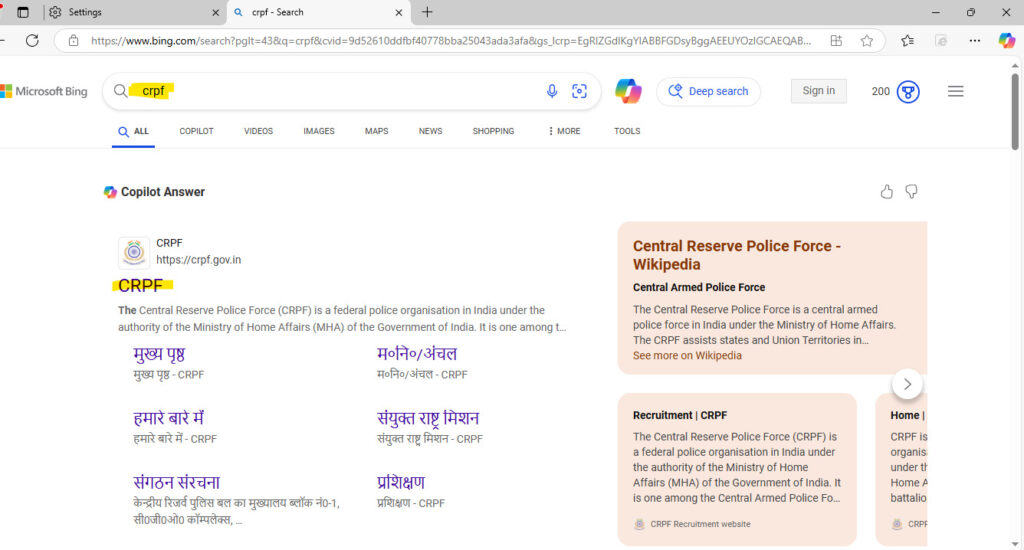
और यहॉ से CRPF Home के Url को कॉपी करें।(url कों कॉपी कैसे करना है, नीचे आप देख सकते हैं।)
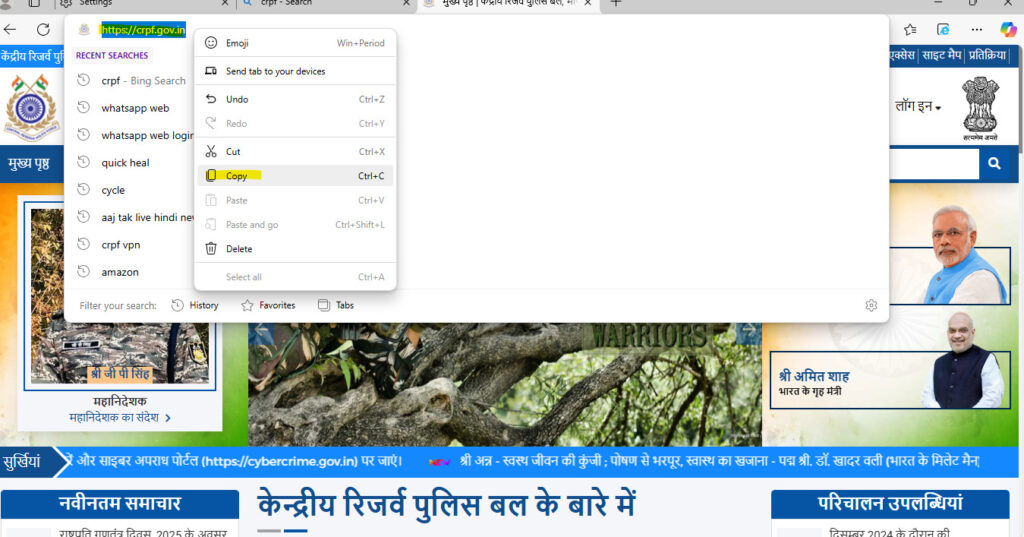
Url कॉपी करने के बाद सेटिंग वाले पेज में जाये और अपना url Add a new page वाले में पेस्ट कर दे, पेस्ट करने के बाद, Add पर क्लिक करें।

Add पर क्लिक करते ही page Add हो जायेगा। उसके बाद Microsoft Edge को close कर दे। दुबारा से Micro soft Edge ओपेन करें तो आपको यह page खुलेगा।
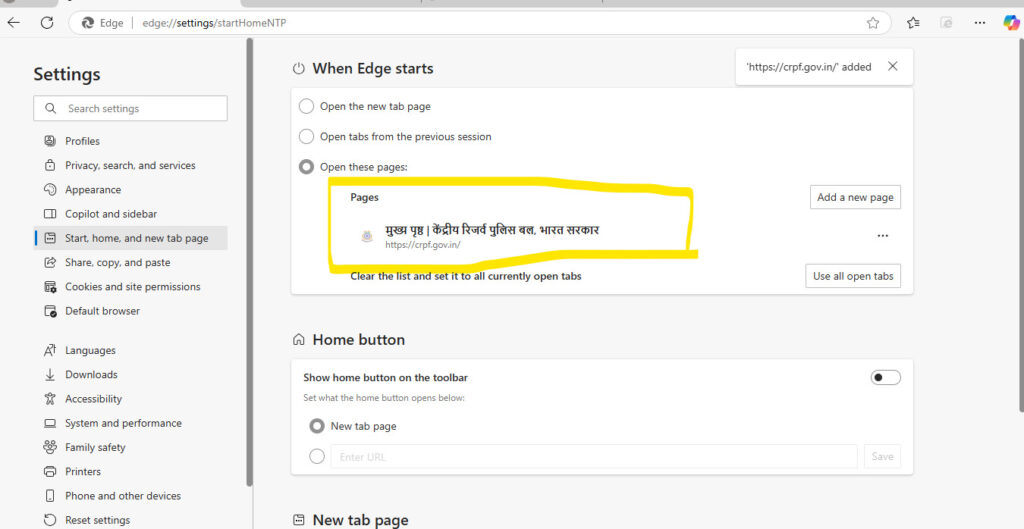
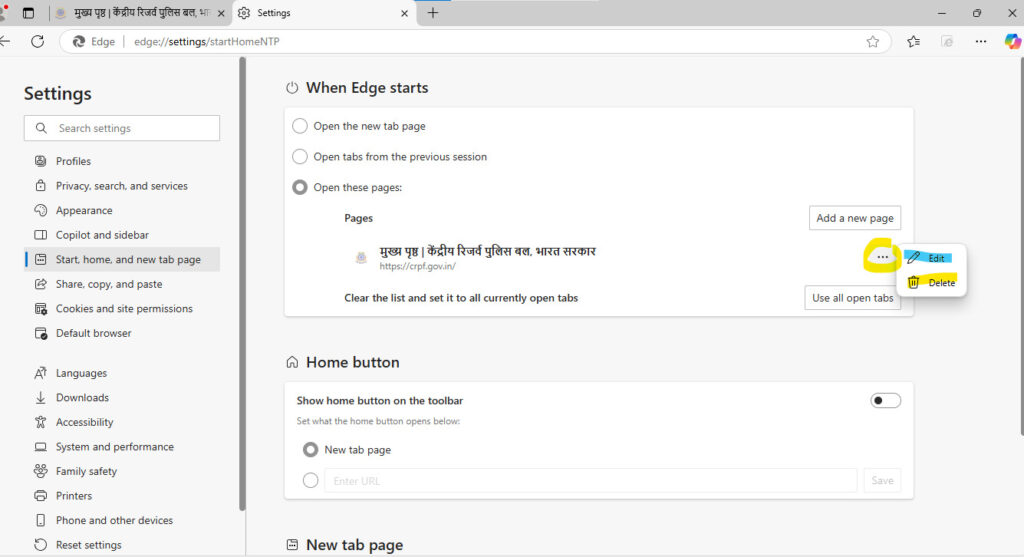
इस पेज का अगर हटाना हो या Edit करना हो तो page के आगे के तीन डॉट को क्लिक करके Edit या डिलीट कर सकते हैं।
या आप open the new tab page पर क्लिक करके Microsoft page जो BY Default Home page पर आ सकते हैं।
How to set homepage in Mozila Firefox : Mozila में होमपेज को कैसे सेट करे
सर्वप्रथम आप Mozilla को ओपन करे। दाहिने तरफ तीन Dot पर क्लिक कर setting ऑपशन में जायें।
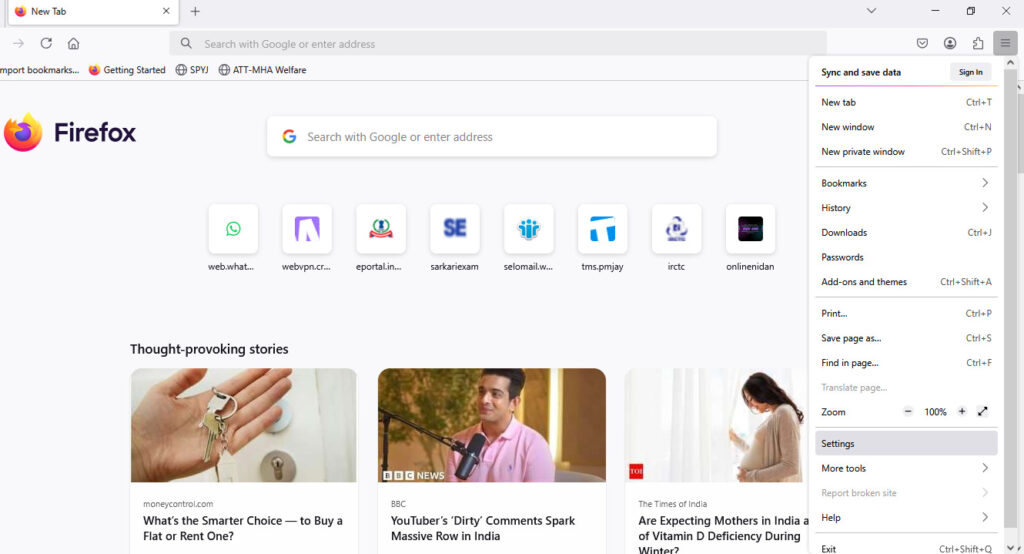
सेटिंग में जाने के बाद आपके सामने कुछ ऐसा पेज ओपेन होगा। दाहिनी तरफ Home को Select करें।
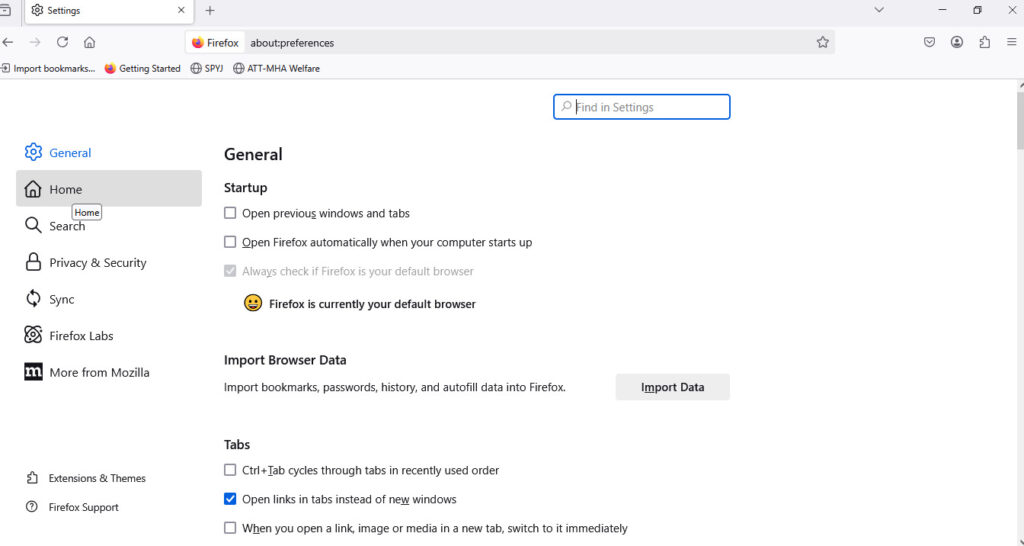
Home सेलेक्ट करने के बाद Homepage and new windows के firefox Home (Default ) मे क्लिक करे और castom URL को सेलेक्ट करें।

custom URL सेलेक्ट करते ही URL पेस्ट करने का ऑपशन आयेगा। यहाँ आप अपने site का URL पेस्ट करें।
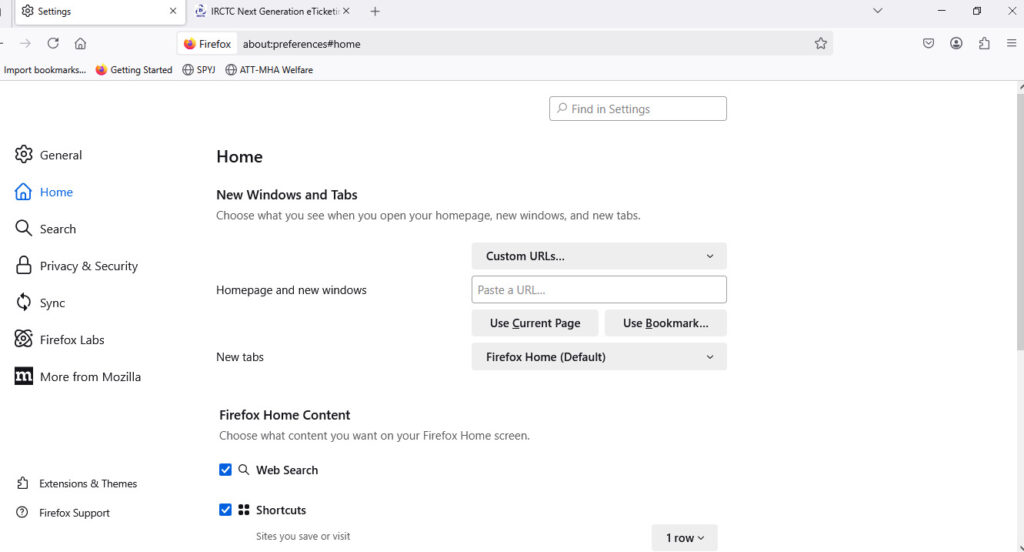
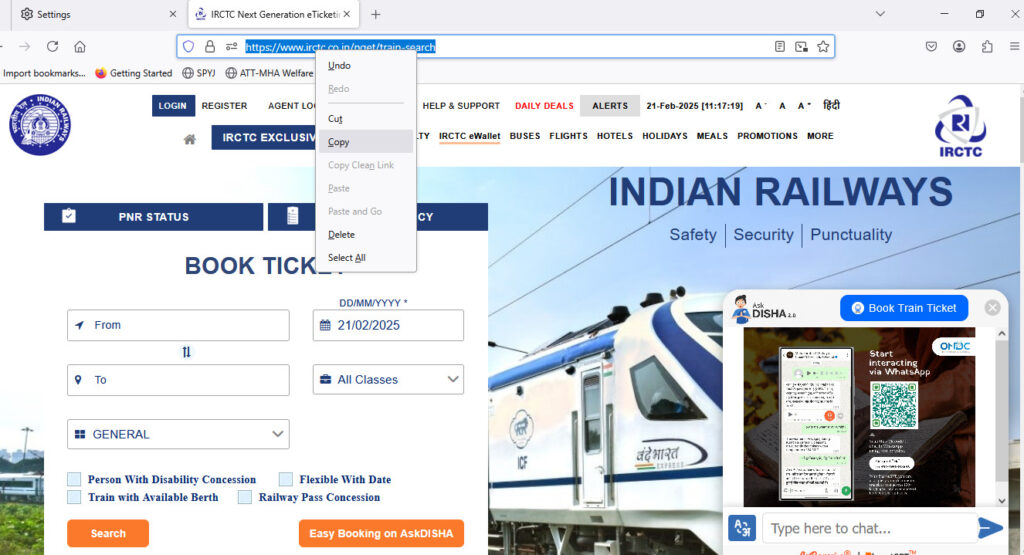
उदाहरण के लिये हम IRCTC के URL को कॉपी करते हैं।
अब इस कॉपी किये गये URL को यहाँ पेस्ट कर देंगे। पेस्ट करने के बाद use current page पर क्लिक करें। इस तरह से ये URL, Mozilla के Home page पर सेट हो जायेगा। Mozilla ऑपेन करते ही हमारा IRCTC वाला site अपने आप औपेन हो जायेगा। अगर इसको हटाना हो तो उसी के नीचे firefox Home (Default) का ऑप्शन है उसको सेट करते ही Mozilla की By Default पेज सेट हो जायेगा।
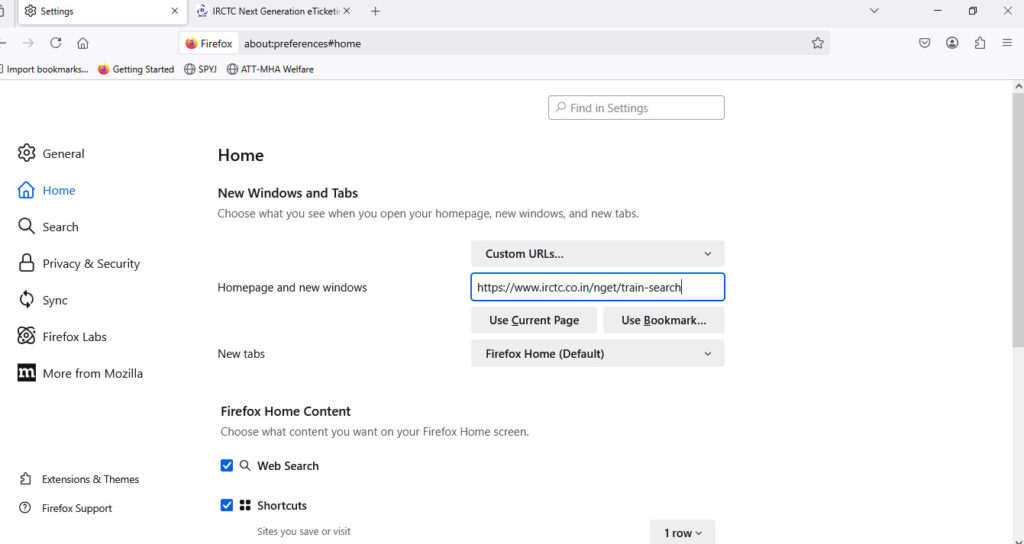
इस तरह से हम chrome, Microsoft Edge और Mozila में Homepage को सेट करते हैं।
हमारा यह प्रयास कैसा लगा, हमें कमेंट में जरूर बताये। धन्यवाद।